Domain proxy-server.at kaufen?
Wir ziehen mit dem Projekt
proxy-server.at um.
Sind Sie am Kauf der Domain
proxy-server.at interessiert?
domain@kv-gmbh.de · 0541-91531010
Domain proxy-server.at kaufen?
Wie lade ich den Smok Alien mit einem USB-Kabel auf?
Um den Smok Alien mit einem USB-Kabel aufzuladen, schließen Sie das Kabel an den USB-Anschluss des Geräts an und verbinden Sie das andere Ende mit einer geeigneten Stromquelle, wie z.B. einem Computer oder einem USB-Netzteil. Stellen Sie sicher, dass das Gerät ausgeschaltet ist, während es aufgeladen wird, und beobachten Sie den Ladevorgang, um Überhitzung oder andere Probleme zu vermeiden. **
Wie lade ich mein Garmin Vivofit auf?
Um dein Garmin Vivofit aufzuladen, benötigst du das mitgelieferte Ladekabel. Schließe das eine Ende des Kabels an den Anschluss auf der Rückseite deines Vivofit an. Das andere Ende des Kabels kannst du dann an einen USB-Anschluss eines Computers oder an ein Netzteil anschließen. Lasse dein Vivofit für etwa 2 Stunden aufladen, bis der Akku vollständig geladen ist. Du kannst den Ladestatus auch auf dem Display deines Vivofit überprüfen. **


Ähnliche Suchbegriffe für Garmin-USB-Kabel-Ersatz-Lade
Top-Angebote
Produkte zum Begriff Garmin-USB-Kabel-Ersatz-Lade:
-
Garmin USB-Kabel "LADEKLEMME USB-A/Pogo-Pin f. VIVOMOVE HR", schwarz, Kabel, USB-KabelMit unserer Lade-/Datenklemme können Sie zwei Dinge mit einem Kabel erledigen. Verbinden Sie das Kabel mit dem USB-Anschluss des Computers, um Ihre Garmin vivomove HR aufzuladen und Daten zwischen Gerät und Computer zu übertragen., Produktdetails: Eigenschaften: zum Aufladen und Synchronisieren, Technische Daten: Typ Stecker: USB Typ A, WEEE-Reg.-Nr. DE: 17.510.900, Farbe: Farbbezeichnung: schwarz, Hinweise: Sprachen Bedienungs-/Aufbauanleitung: Deutsch (DE)24,99 €*Versand: 3,99 €Sichere Weiterleitung zum Anbieter
-
Hama Lade-Sync-Kabel Reflected, USB Type-C - USB-A, 1.5 m, BlauLade-Sync-Kabel Reflected, USB Type-C - USB-A, 1.5 m, Blau - zum Laden und Synchronisieren von Smartphones und Tablets mit USB-Type-C-Anschluss - Datenkabel mit einer Geschwindigkeit...19,90 €*Versand: 4,95 €Sichere Weiterleitung zum Anbieter
-
Orcatel USB Lade-Sync Kabel, USB C Stecker auf USB-C Stecker, 2.0, ABS, weiß, 1,0mUSB Lade-Sync Kabel, USB C Stecker auf USB-C Stecker, 2.0, ABS, weiß, 1,0m Mit dem USB-C auf USB-C Kabel können Sie Ihr Smartphone, Tablet oder Notebook aufladen. Falls Sie Ihr Mobiles Endgerät...7,90 €*Versand: 4,95 €Sichere Weiterleitung zum Anbieter



-
Wie lade ich Touren auf mein Garmin?
Um Touren auf dein Garmin-Gerät zu laden, benötigst du zunächst eine Software wie Garmin BaseCamp oder Garmin Connect. Mit dieser Software kannst du Routen erstellen oder herunterladen. Verbinde dann dein Garmin-Gerät über USB mit deinem Computer. Öffne die Software und wähle die Option zum Übertragen von Daten auf dein Gerät. Wähle die gewünschte Tour aus und übertrage sie auf dein Garmin-Gerät. Sobald der Vorgang abgeschlossen ist, kannst du die Tour auf deinem Gerät anzeigen und navigieren. **
-
Wie lade ich mein iPhone mit einem USB-C Lightning-Kabel auf?
Um dein iPhone mit einem USB-C Lightning-Kabel aufzuladen, musst du das USB-C Ende des Kabels in einen USB-C-Anschluss, wie zum Beispiel den eines MacBook oder eines USB-C-Netzteils, stecken. Das Lightning-Ende des Kabels wird dann in den Lightning-Anschluss deines iPhones gesteckt. Sobald die Verbindung hergestellt ist, beginnt das iPhone mit dem Aufladen. **
-
Wie lade ich GPS Tracks auf mein Garmin?
Um GPS-Tracks auf dein Garmin-Gerät zu laden, benötigst du zunächst ein USB-Kabel, um dein Gerät mit deinem Computer zu verbinden. Anschließend musst du die entsprechende Software wie Garmin BaseCamp oder Garmin Express auf deinem Computer installieren. Öffne die Software und wähle die Option zum Übertragen von Dateien auf dein Garmin-Gerät. Wähle die gewünschten GPS-Tracks aus, die du auf dein Gerät laden möchtest, und übertrage sie. Sobald der Vorgang abgeschlossen ist, kannst du die Tracks auf deinem Garmin-Gerät anzeigen und nutzen. **
-
Wie lade ich eine Route auf mein Garmin?
Um eine Route auf dein Garmin-Gerät zu laden, benötigst du zuerst eine Datei im GPX- oder FIT-Format. Diese Datei kannst du entweder selbst erstellen oder von einer Online-Plattform herunterladen. Anschließend verbindest du dein Garmin-Gerät mit deinem Computer und kopierst die Datei in den entsprechenden Ordner auf dem Gerät. Alternativ kannst du die Route auch über die Garmin Connect App auf dein Gerät übertragen. Stelle sicher, dass dein Garmin-Gerät die entsprechende Routing-Funktion unterstützt, um die Route erfolgreich zu laden und zu nutzen. **

Wie lade ich neue Karten auf mein Garmin?
Um neue Karten auf dein Garmin-Gerät zu laden, musst du zuerst die Garmin Express Software auf deinem Computer installieren. Verbinde dann dein Garmin-Gerät über ein USB-Kabel mit dem Computer. Öffne die Garmin Express Software und wähle die Option zum Hinzufügen von Karten. Wähle die gewünschten Karten aus und folge den Anweisungen, um sie auf dein Gerät zu laden. Sobald der Vorgang abgeschlossen ist, kannst du die neuen Karten auf deinem Garmin-Gerät verwenden. **
Wie lade ich eine Karte auf mein Garmin?
Um eine Karte auf dein Garmin-Gerät zu laden, benötigst du zunächst eine kompatible Karte, die im Garmin-Format vorliegt. Verbinde dann dein Garmin-Gerät über ein USB-Kabel mit deinem Computer. Öffne die Garmin Express Software auf deinem Computer und wähle die Option "Karten hinzufügen". Wähle die heruntergeladene Karte aus und folge den Anweisungen, um sie auf dein Gerät zu übertragen. Sobald der Vorgang abgeschlossen ist, kannst du die neue Karte auf deinem Garmin-Gerät nutzen. **
Top-Angebote
Produkte zum Begriff Garmin-USB-Kabel-Ersatz-Lade:
-
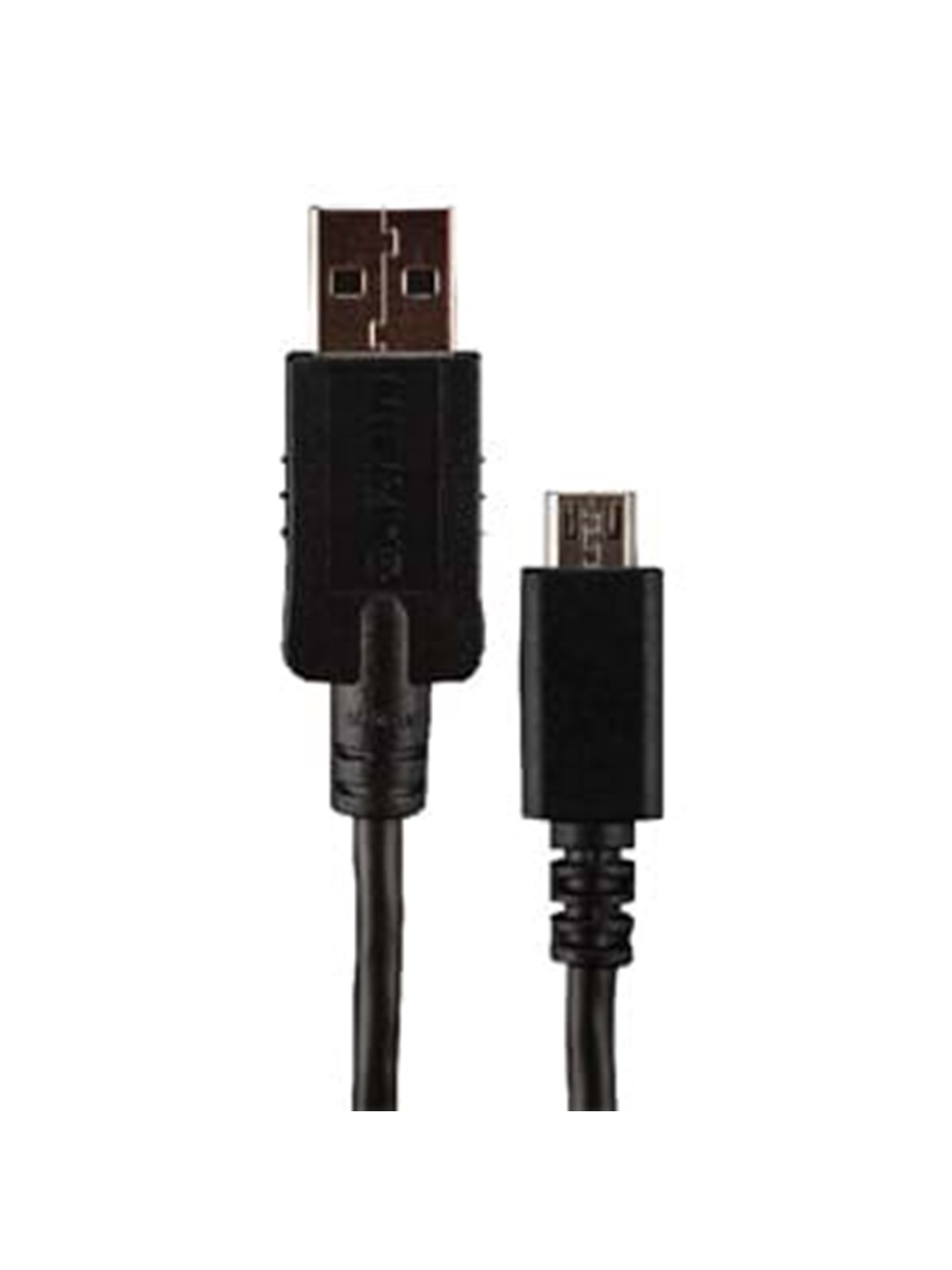
Garmin USB-Kabel "Ersatz Lade- / Datenkabel", schwarz, Kabel, USB-KabelProduktdetails: Eigenschaften: zum Aufladen und Synchronisieren, Technische Daten: Typ Kupplung: USB, WEEE-Reg.-Nr. DE: 17.510.900, Farbe: Farbbezeichnung: schwarz, Hinweise: Sprachen Bedienungs-/Aufbauanleitung: Deutsch (DE)21,23 €*Versand: 3,99 €Sichere Weiterleitung zum Anbieter
-
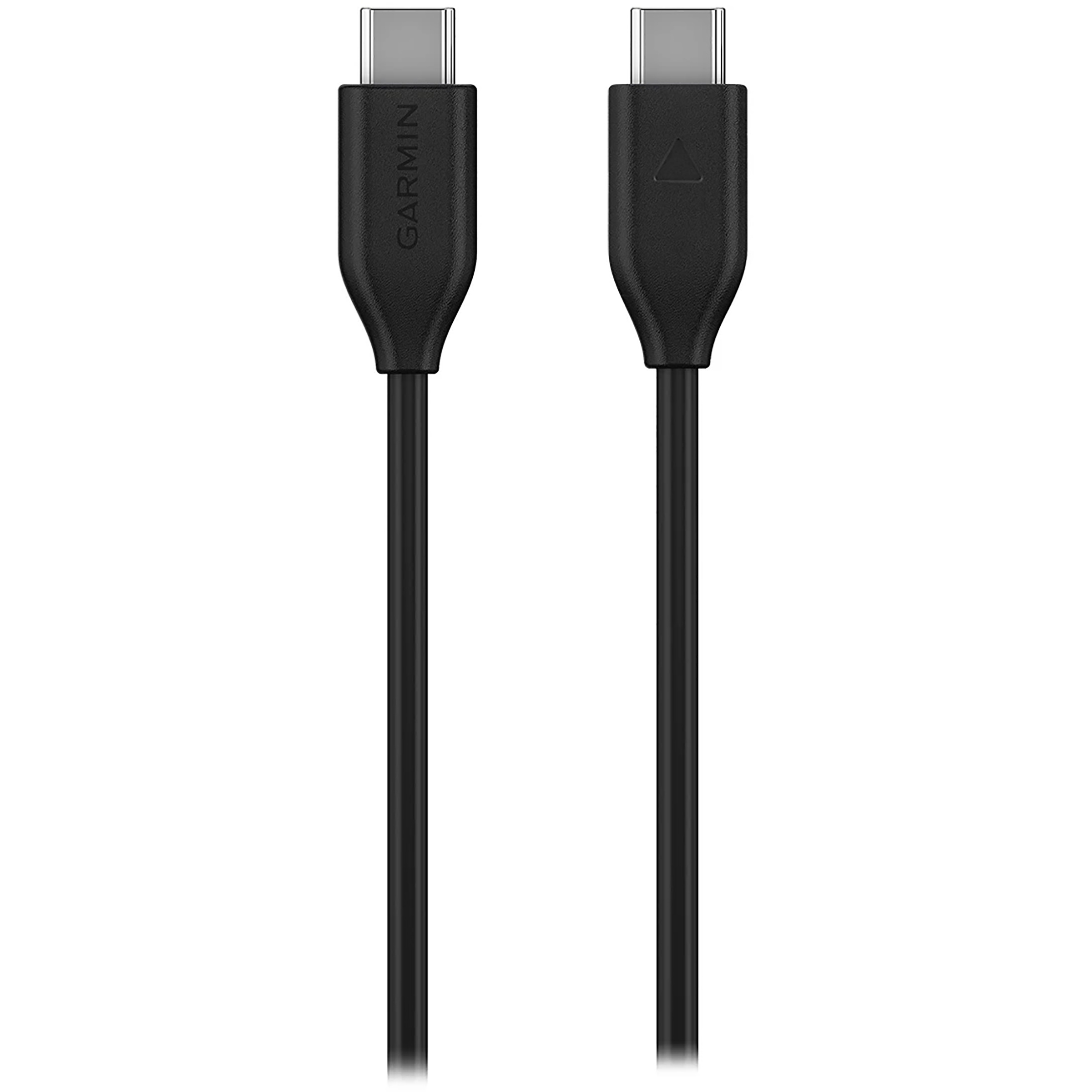
Garmin USB-Kabel "USB-C Lade-/Datenkabel", schwarz, 100cmcm, Kabel, USB-KabelProduktdetails: Lieferumfang: Garmin Lade-/Datenkabel mit USB-C-Stecker, Eigenschaften: zum Aufladen und Synchronisieren, Technische Daten: Typ Stecker: USB-C, WEEE-Reg.-Nr. DE: 17.510.900, Stromversorgung: Typ Netzstecker: kein Netzanschluss vorhanden, Maße & Gewicht: Kabellänge: 100 cm, Breite: 7 cm, Tiefe: 17 cm, Höhe: 2 cm, Gewicht: 0,03 g, Farbe: Farbbezeichnung: Schwarz20,51 €*Versand: 3,99 €Sichere Weiterleitung zum Anbieter
-
Garmin USB-Kabel "LADEKLEMME USB-A/Pogo-Pin f. VIVOMOVE HR", schwarz, Kabel, USB-KabelMit unserer Lade-/Datenklemme können Sie zwei Dinge mit einem Kabel erledigen. Verbinden Sie das Kabel mit dem USB-Anschluss des Computers, um Ihre Garmin vivomove HR aufzuladen und Daten zwischen Gerät und Computer zu übertragen., Produktdetails: Eigenschaften: zum Aufladen und Synchronisieren, Technische Daten: Typ Stecker: USB Typ A, WEEE-Reg.-Nr. DE: 17.510.900, Farbe: Farbbezeichnung: schwarz, Hinweise: Sprachen Bedienungs-/Aufbauanleitung: Deutsch (DE)24,99 €*Versand: 3,99 €Sichere Weiterleitung zum Anbieter
-
Wie lade ich den Smok Alien mit einem USB-Kabel auf?
Um den Smok Alien mit einem USB-Kabel aufzuladen, schließen Sie das Kabel an den USB-Anschluss des Geräts an und verbinden Sie das andere Ende mit einer geeigneten Stromquelle, wie z.B. einem Computer oder einem USB-Netzteil. Stellen Sie sicher, dass das Gerät ausgeschaltet ist, während es aufgeladen wird, und beobachten Sie den Ladevorgang, um Überhitzung oder andere Probleme zu vermeiden. **
-
Wie lade ich mein Garmin Vivofit auf?
Um dein Garmin Vivofit aufzuladen, benötigst du das mitgelieferte Ladekabel. Schließe das eine Ende des Kabels an den Anschluss auf der Rückseite deines Vivofit an. Das andere Ende des Kabels kannst du dann an einen USB-Anschluss eines Computers oder an ein Netzteil anschließen. Lasse dein Vivofit für etwa 2 Stunden aufladen, bis der Akku vollständig geladen ist. Du kannst den Ladestatus auch auf dem Display deines Vivofit überprüfen. **
-
Wie lade ich Touren auf mein Garmin?
Um Touren auf dein Garmin-Gerät zu laden, benötigst du zunächst eine Software wie Garmin BaseCamp oder Garmin Connect. Mit dieser Software kannst du Routen erstellen oder herunterladen. Verbinde dann dein Garmin-Gerät über USB mit deinem Computer. Öffne die Software und wähle die Option zum Übertragen von Daten auf dein Gerät. Wähle die gewünschte Tour aus und übertrage sie auf dein Garmin-Gerät. Sobald der Vorgang abgeschlossen ist, kannst du die Tour auf deinem Gerät anzeigen und navigieren. **
-
Wie lade ich mein iPhone mit einem USB-C Lightning-Kabel auf?
Um dein iPhone mit einem USB-C Lightning-Kabel aufzuladen, musst du das USB-C Ende des Kabels in einen USB-C-Anschluss, wie zum Beispiel den eines MacBook oder eines USB-C-Netzteils, stecken. Das Lightning-Ende des Kabels wird dann in den Lightning-Anschluss deines iPhones gesteckt. Sobald die Verbindung hergestellt ist, beginnt das iPhone mit dem Aufladen. **
Ähnliche Suchbegriffe für Garmin-USB-Kabel-Ersatz-Lade
-
Hama Lade-Sync-Kabel Reflected, USB Type-C - USB-A, 1.5 m, BlauLade-Sync-Kabel Reflected, USB Type-C - USB-A, 1.5 m, Blau - zum Laden und Synchronisieren von Smartphones und Tablets mit USB-Type-C-Anschluss - Datenkabel mit einer Geschwindigkeit...19,90 €*Versand: 4,95 €Sichere Weiterleitung zum Anbieter
-
Orcatel USB Lade-Sync Kabel, USB C Stecker auf USB-C Stecker, 2.0, ABS, weiß, 1,0mUSB Lade-Sync Kabel, USB C Stecker auf USB-C Stecker, 2.0, ABS, weiß, 1,0m Mit dem USB-C auf USB-C Kabel können Sie Ihr Smartphone, Tablet oder Notebook aufladen. Falls Sie Ihr Mobiles Endgerät...7,90 €*Versand: 4,95 €Sichere Weiterleitung zum Anbieter
-
Orcatel USB Lade-Sync Kabel, USB C Stecker auf USB-C Stecker, 2.0, ABS, weiß, 2,0mUSB Lade-Sync Kabel, USB C Stecker auf USB-C Stecker, 2.0, ABS, weiß, 2,0m Mit dem USB-C auf USB-C Kabel können Sie Ihr Smartphone, Tablet oder Notebook aufladen. Falls Sie Ihr Mobiles Endgerät...9,90 €*Versand: 4,95 €Sichere Weiterleitung zum Anbieter
-
Wie lade ich GPS Tracks auf mein Garmin?
Um GPS-Tracks auf dein Garmin-Gerät zu laden, benötigst du zunächst ein USB-Kabel, um dein Gerät mit deinem Computer zu verbinden. Anschließend musst du die entsprechende Software wie Garmin BaseCamp oder Garmin Express auf deinem Computer installieren. Öffne die Software und wähle die Option zum Übertragen von Dateien auf dein Garmin-Gerät. Wähle die gewünschten GPS-Tracks aus, die du auf dein Gerät laden möchtest, und übertrage sie. Sobald der Vorgang abgeschlossen ist, kannst du die Tracks auf deinem Garmin-Gerät anzeigen und nutzen. **
-
Wie lade ich eine Route auf mein Garmin?
Um eine Route auf dein Garmin-Gerät zu laden, benötigst du zuerst eine Datei im GPX- oder FIT-Format. Diese Datei kannst du entweder selbst erstellen oder von einer Online-Plattform herunterladen. Anschließend verbindest du dein Garmin-Gerät mit deinem Computer und kopierst die Datei in den entsprechenden Ordner auf dem Gerät. Alternativ kannst du die Route auch über die Garmin Connect App auf dein Gerät übertragen. Stelle sicher, dass dein Garmin-Gerät die entsprechende Routing-Funktion unterstützt, um die Route erfolgreich zu laden und zu nutzen. **
-
Wie lade ich neue Karten auf mein Garmin?
Um neue Karten auf dein Garmin-Gerät zu laden, musst du zuerst die Garmin Express Software auf deinem Computer installieren. Verbinde dann dein Garmin-Gerät über ein USB-Kabel mit dem Computer. Öffne die Garmin Express Software und wähle die Option zum Hinzufügen von Karten. Wähle die gewünschten Karten aus und folge den Anweisungen, um sie auf dein Gerät zu laden. Sobald der Vorgang abgeschlossen ist, kannst du die neuen Karten auf deinem Garmin-Gerät verwenden. **
-
Wie lade ich eine Karte auf mein Garmin?
Um eine Karte auf dein Garmin-Gerät zu laden, benötigst du zunächst eine kompatible Karte, die im Garmin-Format vorliegt. Verbinde dann dein Garmin-Gerät über ein USB-Kabel mit deinem Computer. Öffne die Garmin Express Software auf deinem Computer und wähle die Option "Karten hinzufügen". Wähle die heruntergeladene Karte aus und folge den Anweisungen, um sie auf dein Gerät zu übertragen. Sobald der Vorgang abgeschlossen ist, kannst du die neue Karte auf deinem Garmin-Gerät nutzen. **
* Alle Preise verstehen sich inklusive der gesetzlichen Mehrwertsteuer und ggf. zuzüglich Versandkosten. Die Angebotsinformationen basieren auf den Angaben des jeweiligen Shops und werden über automatisierte Prozesse aktualisiert. Eine Aktualisierung in Echtzeit findet nicht statt, so dass es im Einzelfall zu Abweichungen kommen kann. ** Hinweis: Teile dieses Inhalts wurden von KI erstellt.